

現代のビジネスおよび個人使用のダイナミックな状況の中で、ポータブル プリンタの需要は大幅に増加しています。中でも、58mm ポータブル プリンタは、そのコンパクトなサイズ、使いやすさ、多用途性により、人気の選択肢として浮上しています。 58mm ポータブル プリンタの大手サプライヤーとして、当社製品と Windows オペレーティング システムとの互換性に関するお問い合わせをよく受けます。このブログ投稿では、このトピックについて詳しく掘り下げ、情報に基づいた意思決定に役立つ包括的な情報を提供します。
58mm ポータブル プリンタについて
Windows オペレーティング システムとの互換性を調べる前に、まず 58 mm ポータブル プリンタとは何か、およびその主な機能を理解しましょう。 58mm ポータブル プリンタは、外出先での印刷ニーズに合わせて設計されたコンパクトで軽量のデバイスです。小売、食品サービス、物流などのさまざまな業界で、レシート、ラベル、チケットの印刷によく使用されています。
これらのプリンタは通常、サーマル印刷技術を使用しており、これにはいくつかの利点があります。サーマル印刷は高速かつ静かで、インク カートリッジを必要としないため、全体的な所有コストが削減されます。さらに、幅 58 mm は、コンパクトなフォームファクターを維持しながら、重要な情報を印刷するのに十分なスペースを提供する標準サイズです。
Windows オペレーティング システムとの互換性
ユーザーにとって最も重要な要素の 1 つは、58 mm ポータブル プリンタとオペレーティング システムとの互換性です。幸いなことに、当社の 58 mm ポータブル プリンタの大部分は、Windows オペレーティング システムと完全な互換性があります。
ドライバーのインストール
Windows デバイスでプリンターを使用するには、最初のステップは適切なドライバーをインストールすることです。当社のプリンタには、Windows に必要なドライバが含まれた CD が付属しています。 CD を紛失した場合、またはデジタル ダウンロードを希望する場合は、公式 Web サイトにアクセスして、特定のプリンター モデル用の最新ドライバーをダウンロードできます。
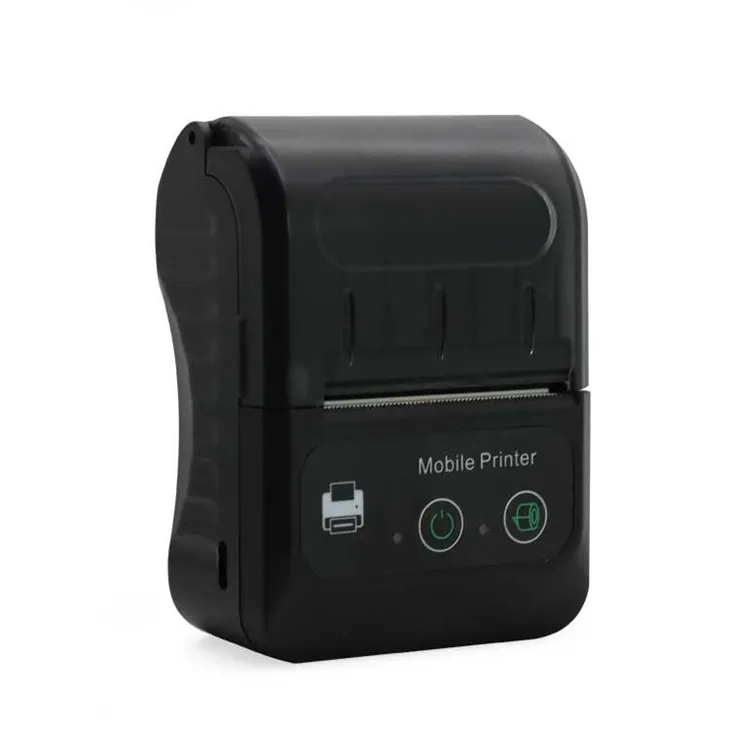

ドライバーのインストールプロセスは簡単です。ドライバー ファイルをダウンロードしたら、それをダブルクリックしてインストール ウィザードを開始します。画面上の指示に従います。通常、言語の選択、使用許諾契約への同意、インストール場所の選択が含まれます。インストールが完了したら、コンピュータを再起動して、変更が有効であることを確認します。
接続オプション
当社の 58 mm ポータブル プリンタは複数の接続オプションをサポートしており、そのすべてが Windows オペレーティング システムと互換性があります。
- USB接続: USB 経由でプリンターを Windows コンピューターに接続するのは、最も簡単な方法の 1 つです。 USB ケーブルを接続すると、Windows が自動的にプリンターを検出し、必要なドライバーのインストールを試みます。自動インストールが失敗した場合は、Windows でドライバー ファイルを保存した場所を手動で指定できます。
- Bluetooth接続: ワイヤレス印刷の場合は、Bluetooth サーマル プリンター IOS 58mm素晴らしい選択です。 Windows コンピュータでは、Bluetooth 設定を通じてプリンタとデバイスを簡単にペアリングできます。まず、Windows コンピュータに Bluetooth 機能があり、それがオンになっていることを確認します。次に、ユーザーマニュアルに従ってプリンターをペアリングモードにします。 Windows の Bluetooth 設定で、新しいデバイスを検索し、リストからプリンターを選択します。必要に応じてペアリング コードを入力すると、ワイヤレスで印刷を開始する準備が整います。
- Wi-Fi接続: 私たちのWifi サーマルレシートプリンター同じ Wi-Fi ネットワークに接続されている複数のデバイスから印刷できます。 Windows コンピューターでは、デバイスがプリンターと同じ Wi-Fi ネットワークに接続されていることを確認する必要があります。次に、プリンターのセットアップ ガイドの手順に従って、プリンターを Windows の印刷キューに追加します。その後、Windows アプリケーションからドキュメント、レシート、またはラベルを直接印刷できます。
テストとトラブルシューティング
ドライバーをインストールしてプリンターを接続した後、テスト印刷を実行して、すべてが正しく動作していることを確認することをお勧めします。ほとんどの Windows オペレーティング システムには、組み込みのテスト印刷機能が備わっています。この機能にアクセスするには、[コントロール パネル] > [デバイスとプリンター] (Windows 7 の場合) または [プリンターとスキャナー] (Windows 10 および 11 の場合) に移動します。プリンターのアイコンを右クリックし、[テスト ページの印刷] を選択します。
インストールまたは印刷プロセス中に問題が発生した場合は、次の一般的なトラブルシューティング手順を実行してください。
- ドライバーの問題: プリンターが認識されない、または正しく印刷されない場合は、ドライバーに問題がある可能性があります。既存のドライバーをアンインストールし、公式ソースから再インストールしてみてください。
- 接続の問題: Bluetooth または Wi-Fi 接続の問題については、プリンターと Windows コンピューターの両方の設定を確認してください。デバイスが通信範囲内にあること、Wi-Fi ネットワークが適切に動作していること、Bluetooth が有効で正しくペアリングされていることを確認してください。
- 電力の問題: プリンターに十分な電力があることを確認してください。バッテリー駆動のプリンターの場合は、バッテリー残量を確認し、必要に応じて充電してください。
Windows で 58mm ポータブル プリンタを使用する利点
Windows オペレーティング システムで 58 mm ポータブル プリンタを使用すると、次のような利点があります。
- アプリケーションとの互換性: Windows には、Microsoft Office Suite、会計ソフトウェア、POS システムなど、印刷をサポートする幅広いアプリケーションがあります。これらのアプリケーションから直接、請求書、レポート、領収書を簡単に印刷できます。
- ユーザーフレンドリーなインターフェース: Windows オペレーティング システムは、ユーザーフレンドリーなインターフェイスで知られています。ドライバーのインストール、プリンターの接続、印刷ジョブの管理のプロセスは、初心者ユーザーでも直感的に行うことができます。
- 生産性: 58mm ポータブル プリンタを使用すると、重要なドキュメントを外出先でも印刷でき、生産性が向上します。展示会、クライアントのオフィス、または遠隔地にいても、大型の固定プリンターを必要とせずに、レシートやラベルをすばやく作成できます。
当社の製品範囲
58mm ポータブル プリンタのサプライヤーとして、当社はお客様のさまざまなニーズを満たす多様な製品を提供しています。に加えて、Bluetooth サーマル プリンター IOS 58mmそしてWifi サーマルレシートプリンター、 私たちのモバイル プリンター 58mm ミニ Bluetoothコンパクトで軽量なソリューションを必要とする人に人気の選択肢です。
当社のすべてのプリンタは、信頼性の高いパフォーマンスを保証するために、高品質の素材と高度な技術を使用して設計されています。また、技術サポートやアフターサービスなど、優れた顧客サポートも提供しています。
調達に関するお問い合わせ
当社の 58mm ポータブル プリンタの購入にご興味がございましたら、調達に関するご相談についてお問い合わせいただくことをお勧めします。当社の専門家チームは、お客様の特定の要件に適した製品の選択を喜んでお手伝いし、詳細な製品情報を提供し、競争力のある価格を提供します。
当社は、どのビジネスにも独自のニーズがあることを理解しており、それらのニーズを満たすためにカスタマイズされたソリューションを提供することに尽力しています。コスト効率の高い印刷ソリューションを探している中小企業のオーナーであっても、複数のプリンターを必要とする大企業であっても、当社はお客様に役立つ製品と専門知識を提供します。
参考文献
- 58mm ポータブル プリンタのメーカーのユーザー マニュアル
- Windows オペレーティング システムのドキュメント