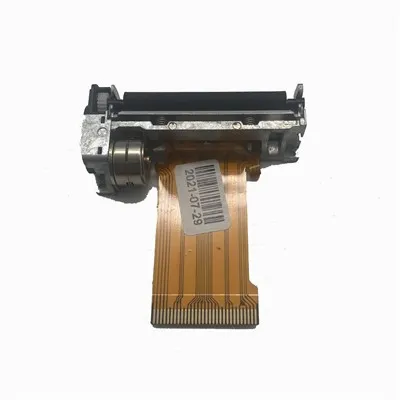
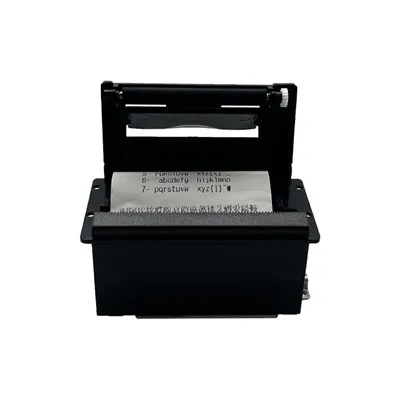
1. 開梱して組み立てる:
プリンタを箱から取り出し、製造元の指示に従ってコンポーネントを組み立てます。
2. 電源を接続します。
付属の電源を使用してプリンタを電源に接続します。
3. ネットワークに接続します。
モデルに応じて、使用可能なインターフェイス (USB、イーサネット、Wi-Fi、または Bluetooth) のいずれかを使用してプリンターをネットワークに接続します。 ネットワーク インフラストラクチャが選択したインターフェイスと互換性があることを確認してください。
4. ペーパーロールを取り付けます。
メーカーのガイドラインに従って、ロール紙をプリンタにセットします。 用紙が正しく配置されていることを確認してください。
5. プリンタードライバーをインストールします。
オペレーティング システムに適切なプリンタ ドライバをダウンロードしてインストールします。 最新のドライバーについては、製造元の Web サイトにアクセスするか、付属のインストール CD を使用してください。
6. プリンター設定を構成します。
コントロール パネルまたは Web ベースのインターフェイス (利用可能な場合) を介してプリンター設定にアクセスします。 用紙の種類、切断オプション、その他の基本設定などの基本設定を構成します。
7. テスト印刷:
テスト ページを印刷して、プリンタが正しく機能していることを確認します。 印刷されたコンテンツが用紙上で正しく配置されていることを確認します。
8. POS システムまたはコンピュータに接続します。
POS システムまたはコンピューターがプリンターを自動的に検出しない場合は、接続設定を構成します。 正しいインターフェース (USB、イーサネットなど) が選択されていることを確認してください。
9. 追加のソフトウェアをインストールします (必要な場合)。
一部の POS プリンタでは、高度な機能を使用するには追加のソフトウェアが必要な場合があります。 推奨されるソフトウェアのインストールについては、製造元のドキュメントを確認してください。
10. ネットワーク設定を確認します。
ネットワーク接続を使用している場合は、プリンターの IP アドレスとネットワーク設定が正しいことを確認してください。 この情報は通常、プリンタのコントロール パネルまたは設定ソフトウェアからアクセスできます。
11. ファームウェアを更新します (必要な場合)。
製造元の Web サイトでファームウェアのアップデートを確認し、必要に応じてプリンタのファームウェアをアップデートします。 これにより、最新の機能と改良点との互換性が確保されます。
12. ユーザートレーニング:
基本的なプリンター操作についてユーザーをトレーニングし、一般的な問題のトラブルシューティングを行います。 用紙のセット、ロール紙の交換、その他の関連手順に関するガイダンスを提供します。